sábado, 6 de março de 2021

Diferenças entre as qualidades DVDrip, Cam, SCR, Ts, TC, R5 etc…

CAM

O CAM é um “rip” feito no cinema, normalmente com uma câmera digital. Às vezes é usado um tripé, mas na maioria das vezes isso não é possível, deixando a filmagem tremida. Devido aos lugares disponíveis no cinema também não serem sempre no centro, pode ser filmado com ângulos diferentes. Se cortado (cropped) adequadamente, é difícil diferenciar, a não ser que tenha legendas na tela, mas muitas vezes os CAM são deixados com bordas pretas na parte de cima e de baixo da tela. O som é gravado com o microfone embutido da câmera e, especialmente em comédias, risadas são ouvidas durante o filme. Devido a esses fatores, a qualidade de som e imagem costumam ser muito ruins, mas as vezes, com sorte, o cinema está quase vazio e apenas baixos ruídos serão ouvidos.

TELESYNC (TS)

Um telesync tem as mesmas características de um CAM, só que usa uma fonte externa de áudio (normalmente um fone de ouvido na poltrona para pessoas que não ouvem bem). Uma fonte de áudio direto não garante uma boa qualidade de áudio, pois muitos barulhos podem interferir. Muitas vezes um telesync é filmado em um cinema vazio ou da cabine de projeção com uma câmera profissional, gerando uma melhor qualidade de imagem. A qualidade varia muito, por isso veja um sample (amostra) antes de baixar o filme por completo. A maior parte dos Telesyncs são CAMs que foram rotuladas de forma errada.

TELECINE (TC)

Uma máquina de telecine copia o filme digitalmente dos rolos. O som e a imagem costumam ser muito bons, mas devido ao equipamento e custos envolvidos, os telecine são muito raros. Geralmente o filme estará com o aspect ratio (proporção) correto, apesar de existirem telecine de 4:3 (tela cheia). TC não deve ser confundido com TimeCode , que é um contador visível e fixo durante todo o filme.

SCREENER (SCR)

Uma fita VHS prévia, enviada para locadoras e vários outros lugares, para uso promocional. Um screener é fornecido de uma fita VHS e normalmente em 4:3 (tela cheia), apesar de alguns screener com faixas pretas já terem sido lançados. A maior desvantagem é um “ticker” (uma mensagem que aparece na parte de baixo da tela com os direitos autorais e um telefone anti-pirataria). Além de que, se a fita tiver algum número de série, ou qualquer outra marca que possa denunciar a origem da fita, esses terão de ser escondidos, normalmente com uma faixa preta em cima. Isso costuma durar apenas uns segundos, mas infelizmente, em alguma cópias, dura o filme inteiro e alguns podem ser bem grandes.

DVD-SCREENER (DVDscr)

Mesmas condições do screener, mas com uma fonte de DVD. Normalmente com letterbox (faixas pretas), mas sem os extras que o DVD final (de venda e/ou aluguel) possa ter. O ticker não costuma ficar nas faixas pretas, e pode atrapalhar a visão. Se o “ripador” tiver o mínimo de conhecimento, um DVDscr deve sair muito bom. Normalmente passado pra SVCD ou DivX/XviD.

R5

R5 se refere a um formato específico de DVD região 5. Em um esforço para competir com a pirataria, a indústria decidiu criar esse novo formato que é produzido mais rápido e mais barato do que os tradicionais DVDs. O que os difere dos DVDs tradicionais é que os R5 são tranferidos diretamente de um telecine sem qualquer tipo de processamento de imagem, e sem nenhum adicional. Às vezes os DVDs R5 são lançados sem áudio em inglês, exigindo que os grupos de pirataria usem o áudio de outra fonte. Nesse caso o release possui a descrição “.LINE” para distinguir daqueles que possuem o áudio do original. A qualidade da imagem de um R5 geralmente pode ser comparada com um DVD screener. No final de 2006 alguns grupos como o DREAMLIGHT, mSs e PUKKA passaram a nomear seus Releases de “.R5″ e sugeriram a outros grupos que fizessem o mesmo.

DVDRip

Uma cópia do lançamento final do DVD. Se possível, é lançado na internet antes mesmo do DVD de venda e/ou aluguel ser lançado. A qualidade deve ser excelente. DVDrips são lançados em SVCD e DivX/XviD.

VHSRip

Feitos de VHS de venda e/ou aluguel, sendo a sua maioria os lançamentos de filmes de esportes e de XXX.

TVRip

Episódios de TV que são de redes (capturados usando cabos digitais/satélite) ou de “PRE-AIR”, que usam as fontes de satélites que mandam o programa pelas redes com alguns dias de antecedências.

PDTV/HDTV

Os PDTV são capturados de uma TV com cartão PCI DIGITAL, normalmente gerando os melhores resultados. Muitas vezes vemos o rip rotulado como HDTV também, mas as diferenças entre esses dois termos são apenas técnicas. Os grupos costumam lançar em SVCD, apesar de rips em VCD/SVCD/DivX/XviD serem aceitos nos rips de TV.

WORKPRINT (WP)

Um workprint é uma cópia do filme que ainda não foi finalizado. Pode conter cenas faltando, música, e a qualidade pode variar de excelente a muito ruim. Alguns WPs são diferentes da versão final (Homens de Preto está faltando todos os aliens e tem figurantes em seus lugares) e alguns tem cenas extras (Jay and Silent Bob). WPs podem ser boas aquisições para a coleção uma vez que já tenha em mãos a versão final.

quinta-feira, 18 de fevereiro de 2021

Como Instalar o Editor de Vídeo Flowblade


O editor de vídeo Flowblade publica sua versão 2.8 com a opção de personalizar os painéis e a barra central entre muitas outras alterações e novidades, atualizando este fantástico editor de vídeo com as últimas tendências.

Outros detalhes da nova versão do Flowblade 2.8:  

  • Novos temas Flowblade Neutral e Flowblade Gray;
  • Use o widget Tool Dock para selecionar as ferramentas de edição da linha do tempo;
  • Mova o painel de seleção de filtro para o lado direito da linha do tempo;
  • Um conjunto de ícones coloridos para serem usados ​​opcionalmente na barra central;
  • Vincule novamente uma função de diretório para Media Relinker;
  • Novo manual do usuário em francês e mais.
Mais informações sobre as novodades clique aqui.

Para instalar no Ubuntu, Linux Mint e derivados, execute:

$ sudo apt install flowblade 

Para instalar no ArchLinux, Manjaro, Antergos e derivados, execute:

$ yaourt -S flowblade

terça-feira, 6 de outubro de 2020

Como instalar o navegador Opera no Ubuntu, Debian, Linux Mint e derivados

Se você está a procura de uma boa opção para navegar na web, conheça e veja como instalar o navegador Opera no Ubuntu, Debian, Linux Mint e derivados.

O Linux é um ótimo sistema operacional que está ganhando cada vez mais relevância hoje. É por isso que muitos aplicativos anteriormente disponíveis apenas para Windows ou MacOS fazem uma presença em nosso sistema favorito.

Como instalar o navegador Opera no Ubuntu, Debian, Linux Mint e derivados
 
 
Como instalar o navegador Opera no Ubuntu, Debian, Linux Mint e derivados

Alguns deles, há algum tempo ou desde o início de seu desenvolvimento, e outros que são recém-chegados.

Esses aplicativos abrangem um grande número de categorias, desde ferramentas para desenvolver ferramentas profissionais para servidores ou simplesmente navegadores da web.

Os navegadores Web são uma parte vital do uso de nosso computador pessoal e, no Linux, existem muitas alternativas.

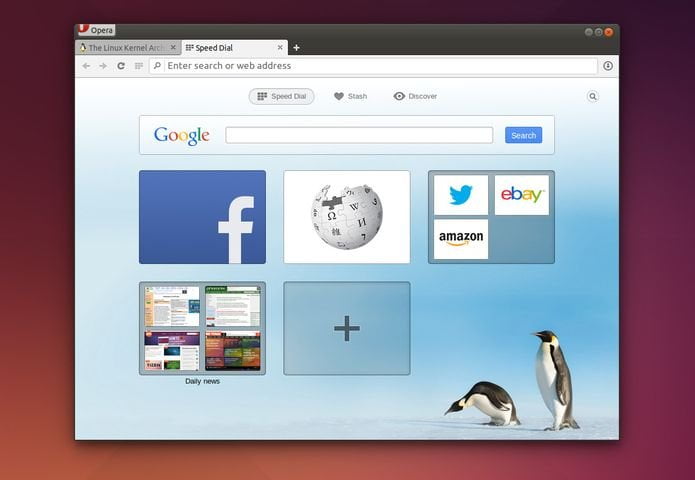
Bastante popular, o Opera é um navegador web, disponível para Linux, Mac OS X e Windows. No passado, ele adotou um fork do WebKit engine do Google, e por conta disso, suas novas versões agora são baseadas no Chromium.

A versão desenvolvida para Linux vem com todos os mesmos recursos do Opera para Windows e Mac, incluindo Speed Dial, o recurso Discover, Opera Turbo, bookmarks (favoritos) e compartilhamento de favoritos, temas, extensões e muito mais.

Esse navegador também oferece o modo de economia de energia, que oferece duração da bateria até 50% maior e evita o superaquecimento.

Para conseguir isso, o Opera reduz a atividade das abas em segundo plano e a taxa de quadros, usando aceleração por hardware em codecs de vídeo na reprodução de vídeoss, parando animações de temas e até pausando automaticamente plugins não utilizades (incluindo bloqueador de anúncios).

Como instalar o navegador Opera no Ubuntu, Debian, Linux Mint e derivados

Para instalar o navegador Opera no Ubuntu, Debian, Linux Mint e derivados, e ainda poder receber automaticamente as futuras atualizações dele, você deve fazer o seguinte:

Passo 1. Abra um terminal (use as teclas CTRL + ALT + T);
Passo 2. Se ainda não tiver, adicione o repositório do programa com este comando ou use esse tutorial;

wget -qO- https://deb.opera.com/archive.key | sudo apt-key add -

echo deb https://deb.opera.com/opera-stable/ stable non-free | sudo tee /etc/apt/sources.list.d/opera.list

Passo 3. Atualize o gerenciador de pacotes com o comando:

sudo apt-get update

Passo 4. Agora use o comando abaixo para instalar o programa;

sudo apt-get install opera-stable

Como instalar o Opera manualmente ou em outras distros

Para aqueles que não conseguiram instalar com o procedimento acima, não querem adicionar o repositório ou querem tentar instalar em outra distribuição baseada em Debian, você pode pegar o arquivo DEB do programa acessando a página de download do software e instalar ele manualmente (clicando duas vezes nele).

Ao optar por esse tipo de instalação, você não receberá nenhuma atualização do programa.

Pronto! Agora, você pode iniciar o programa no menu Aplicativos/Dash/Atividades ou qualquer outro lançador de aplicativos da sua distro, ou digite opera ou em um terminal, seguido da tecla TAB.

Desinstalando o navegador Opera no Ubuntu, Debian, Linux Mint e derivados

Para desinstalar o navegador Opera no Ubuntu, Debian, Linux Mint e derivados, faça o seguinte:

Passo 1. Abra um terminal;
Passo 2. Desinstale o programa, usando os comandos abaixo;

sudo apt-get remove opera-stable --auto-remove


terça-feira, 17 de fevereiro de 2015

Compilando o Kernel Linux

Motivação

Você deve estar se perguntando, por que raios vou querer compilar ou recompilar o kernel ?
Bem um dos principais motivos é a otimização, para moldar o kernel de acordo com o seu hardware, outro bom motivo seria aplicar patches ao kernel para eliminar bugs. O kernel Linux por default suporta uma infinidade de dispositivos além de muitos, muitos recursos.

Um bom exemplo disso é o suporte a rádio amador que vem ativo por padrão:


Suporte a rádio amador ativo no kernel


Além desse exemplo existe ainda uma infinidade de outros módulos que dependendo do nosso hardware não é utilizado e mesmo assim é carregado no boot.

Relembrando os tipos de kernel

Antes de prosseguir vamos relembrar os tipos de kernel e entender um pouco sobre como funciona cada tipo.

Monolítico é o kernel que une todos os módulos e subsistemas em um único arquivo executável. Os módulos apesar de não estarem embutidos no código do kernel, são executados no espaço de memória usado pelo kernel ou (kernel space), dessa forma o funcionamento continua sendo centralizado. Essa característica faz com que esse tipo de kernel seja mais rápido que outros. O Linux, BSD e FreeBSD são exemplos de kernel monolítico.

Microkernel é um kernel modular, grande parte dos subsistemas ficam no (user space) e se comunicam com o núcleo por meio de mensagens. Esse tipo de kernel é bastante flexível, Minix e OpenSolaris são exemplos desse tipo de kernel.

Híbrido é uma mistura de kernel monolítico com microkernel, ele mantém alguns subsistemas em seu núcleo e se comunica com os módulos por troca de mensagens. Por conta disso, possui desempenho menor. Mac OS e Windows são exemplos de kernel híbrido.

Agora que você já relembrou os tipos de kernel e como os módulos são tratados, podemos continuar!

A compilação

O primeiro passo para o processo de compilação é o download do código-fonte: kernel.org vale lembrar que é sempre bom baixar a versão estável.

Feito o download, descompacte o kernel no diretório /usr/src  e refaça o link simbólico existente chamado linux para que ele aponte para o diretório do seu novo kernel. Entre no diretório do novo kernel que será compilado e acione a interface de configuração.

Veja o exemplo:

$ cd /usr/src

$ ls

linux@ linux-3.10.17/ linux-3.8.4/

$ ls -l linux

lrwxrwxrwx 1 root root 13 Oct 27 15:09 linux -> linux-3.10.17/

$ cd linux

$ make menuconfig


make menuconfig


A configuração é a parte mais complexa, aqui você escolhe os módulos que serão acoplados ao kernel, quais serão ativos e quais não estarão disponíveis.

Para compilar um kernel do (zero) é preciso obter todas as informações sobre o hardware, com os comandos lspci, lscpu, lsusb e dmidecode é possível obter todas as informações necessárias sobre o hardware para esse processo.

No menu de configuração temos opções para a escolha dos módulos, [ * ] indica que o módulo está habilitado para ser incorporado ao kernel na compilação, [ ] desabilitado e [ M ] ficará habilitado mas não incorporado ao kernel.

Aqui vamos focar na seguinte situação, você possui uma máquina com uma distribuição linux instalada e deseja compilar uma versão de kernel mais atual e de quebra, escolher alguns módulos próprios pro seu hardware.

Como já temos uma distro instalada e funcionando com o nosso hardware atual, podemos pegar a atual configuração e utilizar como ponto de partida para a nova compilação. Para isso utilizamos um arquivo de configuração que existe no diretório /boot esse arquivo contém informações sobre os módulos do kernel que serão carregados durante a inicialização e quais serão ativos por padrão.
O que deve ser feito é copiar o arquivo de configuração para o diretório do novo kernel que será compilado para servir de base no processo de escolha de módulos.

$ cp /boot/config /usr/src/linux/.config


Após a cópia podemos executar a configuração com make menuconfig, de forma automática ele utilizará o arquivo .config que copiamos de /boot. Feito isso, após o menu de configurações ser exibido podemos por exemplo escolher o nosso modelo de processador e ainda descartar o suporte a outros modelos fazendo com que o kernel utilize um módulo específico para o hardware em vez de um módulo genérico.


Processor type and features ---> Processor family


Processor family


A opção marcada no exemplo é referente a um modelo de processador Intel, dessa forma o kernel utilizará o módulo específico em vez do genérico. Sendo assim no caso do exemplo, poderia ser deabilitado todos os módulos correspondentes aos processadores AMD.

Finalizada a configuração basta salvar e partir para a próxima etapa.

$ sudo make bzImage


Essa é a parte demorada pois depende das escolhas que foram feitas no menu de módulos e também do hardware. Após concluída com sucesso o novo kernel estará disponível em /usr/src/linux/arch/x86/boot, caso seja 64 bits o diretório será /usr/src/linux/arch/ia64/boot. O novo kernel compilado ficará disponível com o nome de bzImage.

Após o fim da compilação do novo kernel é preciso ainda compilar e instalar os módulos:


$ sudo make modules


$ sudo make modules_install


Depois de instalar os módulos é necessário copiar os novos arquivos gerados no processo de compilação para o boot, são eles: .config, System.map e o kernel propriamente dito bzImage.

O System.map é uma tabela de símbolos do núcleo do sistema que serve de consulta para verificar os endereços de cada símbolo na memória. Esse arquivo é recriado a cada nova compilação.

Copie os arquivos para o /boot:


$ cp /usr/src/linux/.config /boot/config


$ cp /usr/src/linux/System.map /boot/System.map


$ cp /usr/src/linux/arch/x86/boot/bzImage /boot/vmlinuz


E para finalizar, é preciso ajustar o gerenciador de boot (grub ou lilo) para que ele carregue o novo kernel que foi compilado.

Dicas finais

Tudo o que foi mostrado deve funcionar sem problemas em qualquer distribuição Linux. Você pode optar por automatizar esse processo de compilação criando um script, no meu caso que uso Slackware mantenho um script como esse:


#!/bin/bash


VERSION="3.11.7"


CWD="/usr/src"


cd $CWD


rm -f /usr/src/linux


ln -s /usr/src/linux-$VERSION /usr/src/linux


cd $CWD/linux-$VERSION


cp /boot/config ./.config


make oldconfig && make bzImage && make modules && make modules_install


cd /boot


rm -f vmlinuz System.map config


cp $CWD/linux-$VERSION/.config config-$VERSION


cp $CWD/linux-$VERSION/System.map /boot/System.map-$VERSION


cp $CWD/linux-$VERSION/arch/x86/boot/bzImage /boot/vmlinuz-$VERSION


ln -s vmlinuz-$VERSION vmlinuz


ln -s System.map-$VERSION System.map


ln -s config-$VERSION config


lilo


Pode ser adaptado para uso em outras distribuições sem complicações.

Referências


Fonte: Infosiack


sexta-feira, 10 de outubro de 2014

Um guia completo sobre as principais distribuições Linux


Tanto para usuários iniciantes quanto para usuários mais avançados, este guia é muito útil para resumir as características fundamentais das principais distribuições Linux existentes; oferecendo um material completo sobre cada uma delas.


O Arch Linux é considerada para usuários mais avançados, por conta de sua filosofia de desenvolvimento. Ou seja, o Arch Linux é simples, flexível e considerada UNIX-like; definindo simplicidade como oferecer um ambiente sem complementos adicionais que permite ao usuário mudar o sistema de acordo com suas necessidades.

Ela é uma distribuição fundada por Judd Vinet, em meados de 2002, e é otimizada para processadores i686/x86-64.

Arch é uma distribuição rolling release, ou seja, o sistema é atualizado continuamente. Você obterá acesso às novas versões simplesmente mantendo o sistema atualizado através do gerenciador de pacotes. Utiliza o Pacman (Package manager - gerenciador de pacotes) que torna fácil a tarefa dos usuários personalizarem o sistema.

O número de fiéis usuários tem crescido devido as suas inúmeras qualidades e sua filosofia de desenvolvimento.

  • Gerenciador de Pacotes: Pacman (Package manager - gerenciador de pacotes)
  • Ambientes Desktop: Blackbox, Fluxbox, GNOME, IceWM, KDE, LXDE, Openbox, WMaker, Xfce
  • Alternativas baseadas no ArchLinux: ArchBang Linux e Chakra
  • Baseado em: Independente

Site Oficial: http://www.archlinux.org/
Download: http://www.archlinux.org/download/
Comparativo do Arch Linux com outras Distribuições

Screenshots


O CentOS é uma distribuição Linux Enterprise derivada de códigos fonte gratuitamente distribuídos pela Red Hat Enterprise Linux (RHEL) e mantida pelo CentOS Project, proporcionando um grande acesso aos softwares padrão da indústria, incluindo total compatibilidade com os pacotes de softwares preparados especificamente para os sistemas da RHEL. Isso lhe dá o mesmo nível de segurança e suporte, por conta dos updates, que outras soluções Linux Enterprise, porém sem custo.

Como o RHEL, CentOS tem suporte de no mínimo 5 anos de atualizações de segurança. Devido estas características empresariais, o CentOS é muito utilizado em ambientes de servidores Linux - em empresas de médio a grande porte.

Em resumo, mesmo tendo disponível ambiente Desktop em sua lista de downloads; o CentOS é mais recomendado para ambientes servidores.


Site Oficial: http://www.centos.org/
Download: http://www.centos.org/modules/tinycontent/index.php?id=13


Screenshots


Debian é uma das distribuições Linux mais antigas e populares. A primeira vez anunciada, foi em 1993 por Ian Murdock. Ele começou como um grupo pequeno de desenvolvedores de Software Livre e cresceu gradualmente para se tornar uma comunidade grande e bem organizada de desenvolvedores e usuários.
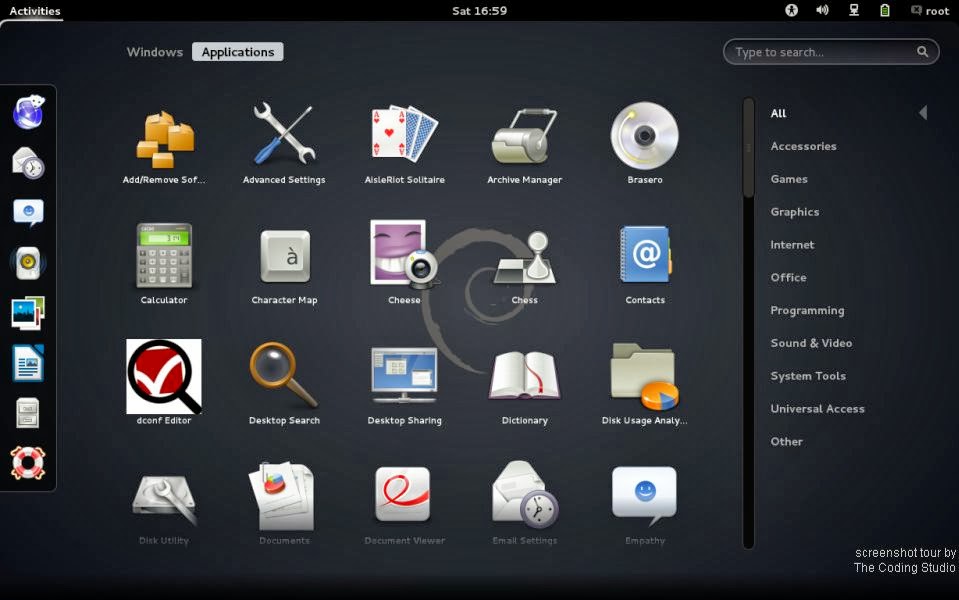
Sua popularidade se deu devido a alguns números: vem com mais de 37.500 pacotes (softwares pré-compilados e empacotados em um formato amigável, o que faz com que sejam de fácil instalação em sua máquina) e deu base para mais de 100 novas distribuições Linux (como o Ubuntu).

Sua versão estável é exaustivamente testada, o que o torna ideal para servidor (segurança e estabilidade). Além dessa versão, existem versões unstable e testing.
  • Gerenciador de Pacotes: APT usando pacotes DEB
  • Ambientes Desktop: Blackbox, Fluxbox, GNOME, KDE, LXDE, Openbox e Xfce
  • Alternativas baseadas no Debian: Ubuntu
  • Baseado em: Independente


Screenshots


O Fedora é uma das mais populares e estáveis distribuições Linux que existem atualmente. O Projeto Fedora é patrocinado pela Red Hat (RHEL), a mais confiável provedora de tecnologia de código aberto do mundo.

Era mantido pela gigante Red Hat até 2004, quando surgiu o Fedora Core, pois na época a Red Hat estava fechando seu sistema e concentrando-se no mercado corporativo. Isso significa que, desde o princípio, o Fedora já contava com o que há de mais moderno em tecnologia de software, assim como também contava com uma das mais competentes e dedicadas equipes em seu desenvolvimento. A Red Hat investe no Fedora para encorajar a colaboração e é incubadora de novas e inovadoras tecnologias de software livre.

Por isto, o Fedora é considerado uma distro robusta.
  • Gerenciador de Pacotes: YUM usando pacotes RPM
  • Ambientes Desktop: Cinnamon, GNOME, KDE, LXDE, MATE, Openbox e Xfce
  • Possíveis alternativas: CentOS e Pidora (distro baseada no Fedora - voltada para uso no Raspberry Pi)
  • Baseado em: RedHat


Screenshots


Linux Mint, uma distribuição baseada na distro Ubuntu (com o qual é totalmente compatível e partilha os mesmos repositórios), foi liberada pela primeira vez em 2006 por Clement Lefebvre, um francês que vive na Irlanda. Considerado por muitos como um "Ubuntu melhorado" ou o "Ubuntu perfeito"; por incluir drivers e codecs proprietários por padrão e por alguns recursos que permitem fazer em modo gráfico configurações que no Ubuntu são feitas de modo texto.

Contudo, o Mint não é apenas um "Ubuntu melhorado" - difere na adição de novas ferramentas, como: mintDesktop = um utilitário para configuração do ambiente da Área de Trabalho, mintMenu = um novo e elegante menu para facilitar a nevegação, mintInstall = um facilitador de instalação de novos programas e o mintUpdate = um gerenciador de atualizações de software. Em resumo, o principal objetivo da distribuição é oferecer um sistema Linux que funcione 'completamente' logo após a instalação, sem precisar instalar mais nada.

Mesmo tendo diversos benefícios, e ainda ser oferecido gratuitamente, o projeto é mantido por doações e publicidades, principalmente. Não existe um calendário definido de lançamentos (como o Ubuntu - semestralmente). Atualmente (2013), oferece uma versão baseada no Debian Testing.
  • Gerenciador de Pacotes: APT com o mintInstall usando pacotes DEB (compatibilidade com o repositório do Ubuntu)
  • Ambientes Desktop: Cinnamon, Gnome, KDE, MATE e XFCE.
  • Possíveis alternativas: Pinguy OS e Zorin OS
  • Baseado em: Ubuntu, Debian

Screenshots


O Maegeia é a distribuição Linux mais nova desta lista, formada em 2010. Contudo, vem com um slogan "Mude sua perspectiva". É uma distribuição de origem francesa criada por ex-funcionários e colaboradores da Mandriva Linux. Ao contrário do Mandriva, que é uma entidade comercial, o projeto Mageia é um projeto da comunidade e uma organização sem fins lucrativos.

A distribuição vêm apresentando um crescimento acentuado de acordo com o Hit Ranking do site Distrowatch.com.
  • Gerenciador de Pacotes: URPMI usando pacotes RPM (com o a interface gráfica Rpmdrake)
  • Ambientes Desktop: GNOME, KDE, LXDE, Openbox, e Xfce.
  • Baseado em: Mandriva

Screenshots


O openSUSE é um projeto comunitário patrocinado pela Novell - em contraponto a versão Enterprise do Suse. Possui como diferencial o famoso YaST (Yeah Another Setup Tool), um software que centraliza todo o processo de instalação, configuração e personalização do sistema OpenSuse.

Por outras características, o OpenSuse é uma ferramenta de configuração completa e intuitiva; tem um grande repositório de pacotes de software e excelente documentação oficial. Em contrapartida, a sua versão desktop é muitas vezes vista com recursos pesados ​​e utilitários gráficos lentos.
  • Gerenciador de Pacotes: YaST gráfico e terminal usando pacotes RPM
  • Ambientes Desktop: GNOME, KDE, LXDE, Openbox e Xfce
  • Baseado em: Independente (seus primórdios são oriundos do Slackware)

Screenshots


O Slackware é uma das distribuições mais antigas de todas as outras. Deu origem a diversas outras, igualmente ao Debian e o Red Hat. Foi idealizada por Patrick Volkerding, tem como características principais leveza, simplicidade, estabilidade e segurança. Possui a mesma filosofia de desenvolvimento que do Arch Linux.

Para muitos, é considerada uma distribuição difícil de se usar, voltada para usuário avançados. Por outro lado, o Slackware possui um sistema de gerenciamento de pacotes simples, assim como sua interface de instalação, que é uma das poucas que continua em modo-texto (Unix-like).
  • Gerenciador de Pacotes: Pkgtool e slackpkg
  • Ambientes Desktop: Blackbox, Fluxbox, KDE e Xfce
  • Possíveis alternativas: Arch Linux (possui a mesma filosofia de desenvolvimento)
  • Baseado em: Independente

Screenshots


Originalmente baseada no Debian, foi anunciada a primeira vez em 2004. Posteriormente, o Ubuntu cresceu e se tornou a mais popular distribuição Linux desktop; e isso se deve ao fato dela se preocupar muito com o usuário final (desktop). Basicamente um dos motivos para tanta popularidade se deve a que o projeto foi criado por Mark Shuttleworth, um multimilionário Sul-Africano; ex-integrante do projeto do Debian. Inovador e desfiador, o Ubuntu foi criado para evitar os erros dos outros projetos semelhantes - ele criou uma excelente infraestrutura com uma documentação no estilo Wiki, criativo mecanismo de relatório de bug, e uma abordagem profissional para os usuários finais. E, o Projeto Ubuntu foi capaz de inovar; enviando CDs gratuitos a todos os usuários interessados​​, contribuindo assim para a rápida disseminação da distribuição ;)

O Projeto do Ubuntu, se destaca perante a comunidade Linux por sempre inovar e empreender. Mantém um calendário fixo de publicações de novas releases (semestralmente), sendo algumas delas com suporte prolongado; de 3 a 5 anos (LTS version). Atualmente (2012-2013) inova na criação do Ubuntu Phone para smartphones e Ubuntu TV para televisores. E possui diversas edições, tais como: LUbuntu, Ubuntu Studio, Edubuntu e outros. Além disso, possui um ambiente de desktop diferenciado, o Unity.
  • Gerenciador de Pacotes: APT com pacotes DEB
  • Ambientes Desktop: Gnome, KDE, LXDE
  • Possíveis alternativas: todas as sua edições (LUbuntu, Ubuntu Studio, Edubuntu e outros) e o Linux Mint (distro derivada do Ubuntu mais famosa)
  • Baseado em: Debian


sábado, 27 de setembro de 2014

Como instalar programas ".bin" no linux - Instalação do Adobe Air no Linux

A instalação de programas no Linux não é como no Windows, que só apertamos Enter ou damos um duplo clique no arquivo que começa a instalação. Geralmente as distribuições Linux disponibilizam uma central de programas com diversos aplicativos, mas quando você não encontra, o jeito é ir atrás. Uma das extensões de aplicativos para Linux é a ".bin", ela não instala apertando Enter ou dando um duplo clique em seu arquivo. Temos que fazer tudo manualmente pelo terminal. Para este tutorial instalaremos o Adobe AIR, siga os seguintes passos: O Linux usado neste exemplo é no Ubuntu 9.10, o passo-a-passo a seguir serve para qualquer versão.
1) Baixe o Adobe AIR em: http://get.adobe.com/br/air/
2) Aperte como botão direito do mouse em cima do arquivo ".bin", clique na guia permissões e marque a opção "Permitir execução do arquivo como um programa", pois o abriremos com o terminal, e se esta opção estiver desmarcada teremos um erro lá na frente.
 
 
3) Abra o Terminal e execute o comando "sudo su" e digite a senha para você assumir a identidade de qualquer usuário no computador, para poder fazer a mudanças que quiser no sistema.
 
4) Ainda pelo Terminal execute o comando "cd diretório" para abrir o diretório onde você salvou o Adobe Air, eu o salvei na pasta "Downloads", portanto, o meu comando será o "cd Downloads".


5) Agora execute o comando "./arquivo.bin" para executar o ".bin" a ser instalado no computador. Após a sua execução do comando o Adobe Air abrirá o seu instalador para serem feitas as configurações. Você somente segue os passos da instalação, somente clicando em concordo e avançar.

Pronto, finalizamos a instalação do Adobe Air, lembre-se que esse passo-a-passo serve para qualquer arqueivo ".bin", usei o Adobe Air somente como um mero exemplo.


terça-feira, 16 de setembro de 2014

O tapete do turco

O TAPETE DO TURCO

Uma linda garota entra na loja do turco e pergunta o preço de um belo
tapete.
- São R$ 400 - responde o turco.
- Mas moço, eu só tenho R$ 300. Vende por R$ 300, vai.
- Não tem como, moça. Esse tapete me custou mais do que isso.
- Ah, moço, vai! Vende pra mim!- insistiu a bela lourinha de olhos
azuis e corpo escultural.
- Não posso...- insistiu o turco avaliando a bela e jovem mulher.
E apesar da longa choradeira da menina, o turco não baixou o preço.
Mas fez uma proposta para a moça:
- Se você agüentar dar "umazinha" em cima desse tapete, pode
levar de graça...
- O que? O senhor quer fazer sexo comigo?
- Exatamente! Se você der pra mim em cima do tapete, ele é seu, de
graça. Mas, com uma condição: NÃO PODE PEIDAR!
- Tá bom, eu topo, eu quero muito esse tapete e nunca soltei pum
na cama mesmo!!!!
O turco foi lá fora, deu uma olhada para os lados e fechou a porta
da loja.
A gatinha já estava peladinha em cima do tapete.
Quando o turco baixou as calças, apareceu um trabuco que parecia uma
tromba
de elefante.
A ponta quase batia no joelho do infeliz. Era bem dotado mesmo.
A moça arregalou os olhos, mas o negócio já estava combinado.
O turco se posicionou sobre a garota e quando deu a primeira
estocada com força, ela gemeu, suspirou e, por força da pressão sobre
os órgãos... peidou!
Voltou para casa chorando, desesperada, nada lhe consolava.
Contou a história para sua mãe, que também era muito bonita.
- O que??? - disse a mãe - Eu vou lá e vou resolver isso. Vou trazer
esse tapete. É uma questão de honra!
Foi até a loja. O turco avaliou o mulheraço e fez a mesma proposta.
- Mas, a condição é a mesma, não pode peidar! - lembrou ele ...
E foi só o turco encostar o "mandiocão" que a mulher prendeu a
respiração, mordeu o lábio e, igual a filha, peidou.
Voltou pra casa também chorando, lamentando e xingando o desgraçado
do turco.
A vovó, que ainda era uma bela senhora, ouviu toda a história, disse
que esse era um problema para ela resolver. E foi lá pra loja do turco.
Após uma hora, mais ou menos, lá estava chegando a senhora, carregando o
tapete enrolado no ombro...
A mãe e a filha, que haviam ficado em casa aguardando, fizeram a maior
festa,
pularam alegremente, e felizes perguntaram como ela havia conseguido.
Ela respondeu:
- Consegui porra nenhuma! Tô trazendo só pra lavar. Me caguei toda!!!